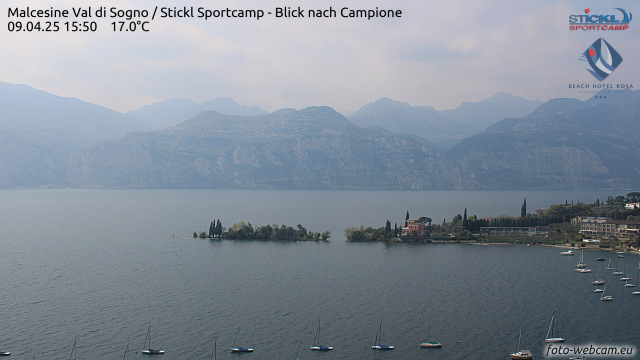
Gardasee, Malcesine, IT
 Gardasee, Torbole, IT
Boa Vista, Liowa, CV
Gardasee, Campione, IT
Gardasee, Malcesine, IT
Schladitzer See, All On Sea, DE
Safaga South, Lost Lagoon, EG
Brombachsee, Allmannsdorf, DE
Ostsee, Prerow, DE
Achensee, Pertisau, AT
Spitzingsee, Obere Maxlraineralm, DE
Wolfgangsee, Lindenstrand, AT
Kochelsee, Trimini, DE
Starnbergersee, St. Heinrich, DE
Mandichosee, Mering, DE
Hyeres, Almanarre, FR
Gardasee, Limone, IT
Walchensee, Urfeld, DE
Gardasee, Torbole, IT
Boa Vista, Liowa, CV
Gardasee, Campione, IT
Gardasee, Malcesine, IT
Schladitzer See, All On Sea, DE
Safaga South, Lost Lagoon, EG
Brombachsee, Allmannsdorf, DE
Ostsee, Prerow, DE
Achensee, Pertisau, AT
Spitzingsee, Obere Maxlraineralm, DE
Wolfgangsee, Lindenstrand, AT
Kochelsee, Trimini, DE
Starnbergersee, St. Heinrich, DE
Mandichosee, Mering, DE
Hyeres, Almanarre, FR
Gardasee, Limone, IT
Walchensee, Urfeld, DE
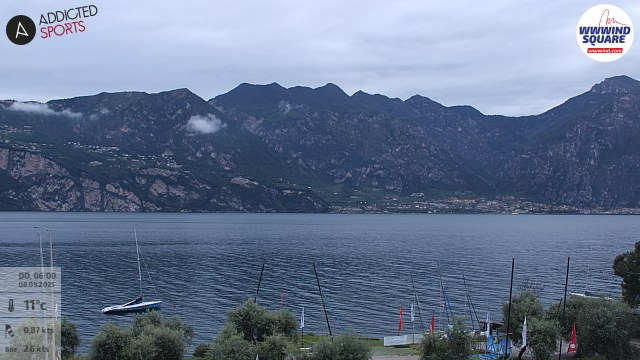 Gardasee, Torbole, IT
 Boa Vista, Liowa, CV
 Gardasee, Campione, IT
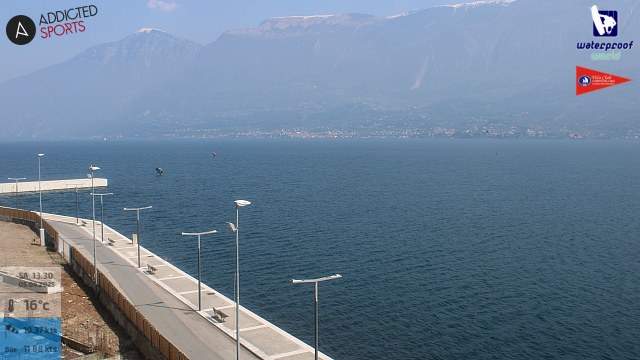 Gardasee, Malcesine, IT
 Schladitzer See, All On Sea, DE
 Safaga South, Lost Lagoon, EG
 Brombachsee, Allmannsdorf, DE
 Ostsee, Prerow, DE
 Achensee, Pertisau, AT
 Spitzingsee, Obere Maxlraineralm, DE
 Wolfgangsee, Lindenstrand, AT
 Kochelsee, Trimini, DE
 Starnbergersee, St. Heinrich, DE
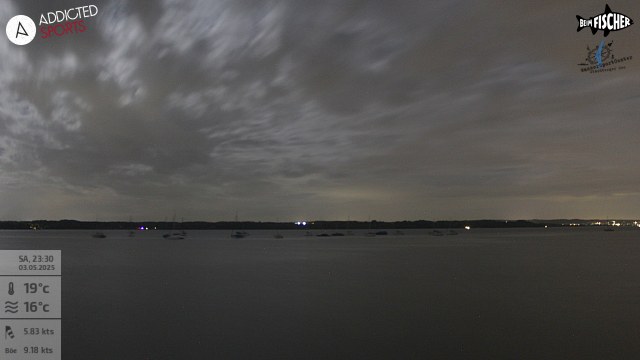 Mandichosee, Mering, DE
 Hyeres, Almanarre, FR
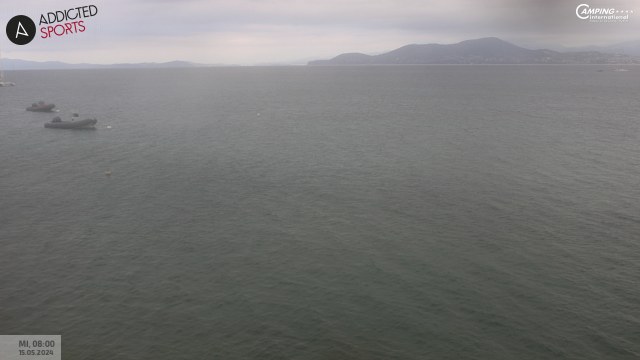 Gardasee, Limone, IT
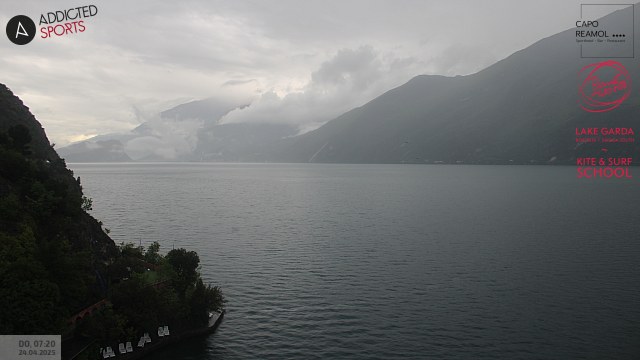 Walchensee, Urfeld, DE
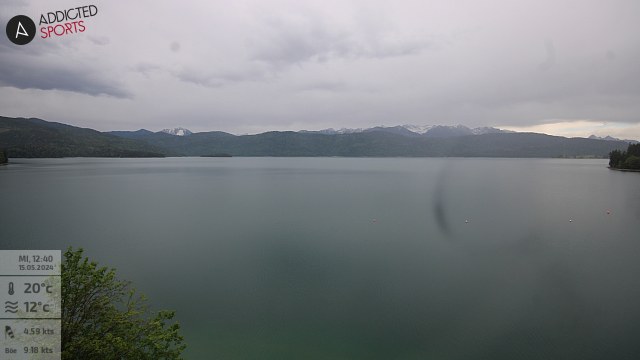


 Ansicht wird geladen...
Maus bewegen, um Bild zu bewegen
Klick bzw. Esc schließt das Fenster
Klick bzw. Esc schließt das Fenster

© 2026 ADDICTED-SPORTS.COM - ALLE RECHTE VORBEHALTEN